トップ > サポート > Windows 接続設定 > Internet Exproler5.0 設定方法

Internet Exproler5.0 設定方法

はじめに
マイクロソフト社のインターネットエクスプローラ5.0を使用するためには、「インターネット接続ウィザード」を使用して設定を行う必要があります。
 このインターネット接続ウィザードでは、インターネットエクスプローラ5.0のWWWブラウザ機能の他に、付属されているメールソフト OutlookExpress の設定も同時に行うことが出来ます。


 ここで紹介している設定の手順と画面例は、必ずしもこの手順で表示されるとは限りません。
 お使いのパソコンにWindowsがどのようにセットアップされているかにより、微妙に違いが生じてきます。
モデム(またはターミナルアダプタ:TA)の設定やダイヤルアップ接続に必要なモジュールが、まだWindowsにインストールされていない場合には、このインターネット接続ウィザードを実行中に、必要なディスクの入力指示が画面上に表示されます。
 その際には、画面の指示に従い、フロッピーディスクやCD-ROMをセットし、必要なモジュールのインストールを行って下さい。

インターネット接続ウィザードの起動
 スタートボタンから「プログラム→アクセサリ→通信→インターネット接続ウィザード」を選び、インターネット接続ウィザードを起動させます。


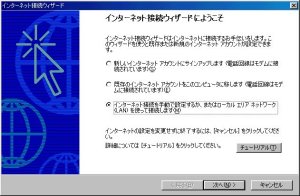
インターネット接続ウィザードにようこそ
「インターネット接続を手動で設定するか、またはローカルエリアネットワーク(LAN)を使って接続します」を選択し、「次へ」ボタンをクリックします。


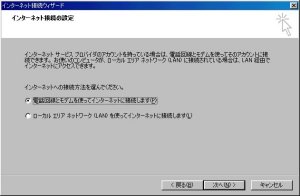
インターネット接続の設定
「電話回線とモデムを使ってインターネットに接続します」を選択し、「次へ」ボタンをクリックします。

※ターミナルアダプタ(TA)を使用して、接続を行う場合も同じように選択します。


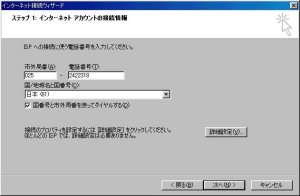
ステップ1:
インターネットアカウントの接続情報
お近くの「アクセスポイントの電話番号」を入力し、「国/地域名と国番号」を選びます。
「国番号と市外局番を使ってダイヤルする」にチェックを入れ、「詳細設定」ボタンをクリックします。


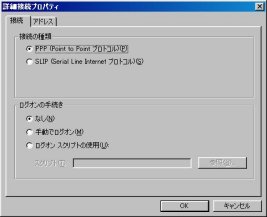
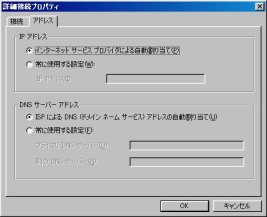
詳細接続プロパティ

接続タブ内の設定
接続の種類
  PPP(Point to Pointプロトコル)
ログオンの手続き
  なし

アドレスタブ内の設定
IPアドレス
  インターネットサービスプロバイダによる自動割り当て
DNSサーバーアドレス
  ISPによるDNSアドレスの自動割り当て

それぞれのタブ内の設定を行ったら、「OK」ボタンをクリックして下さい。
クリックすると、先程の「ステップ1」の画面が表示されますので、「次へ」ボタンをクリックします。


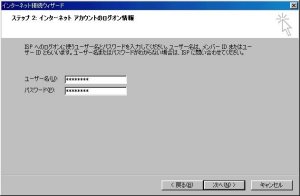
ステップ2:
インターネットアカウントのログオン情報
ユーザー名には「接続ID」を半角数字を使用して、パスワードには「接続パスワード」を半角英小文字を使用して、それぞれ入力を行い「次へ」ボタンをクリックします。


ステップ3:
コンピュータの設定
接続名には接続先がわかりやすい様な名前を入力し、「次へ」ボタンをクリックします。


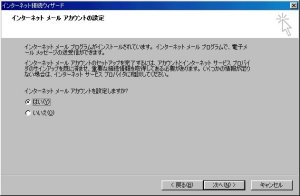
インターネットメールアカウントの設定
「インターネットメールアカウントを設定しますか?」の問いに対して「はい」を選択し、「次へ」ボタンをクリックします。


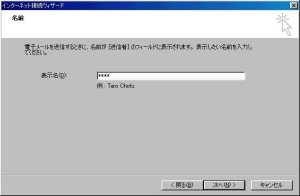
名前
「表示名」にお客様の名前を、半角英小文字・数字を使用して入力し、「次へ」ボタンをクリックします。


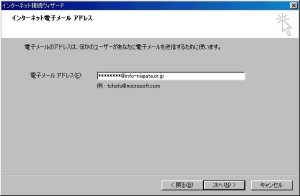
インターネット電子メールアドレス
「電子メールアドレス」に、お客様のメールアドレスを半角英小文字・数字を使用して入力し、「次へ」ボタンをクリックします。


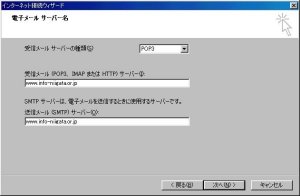
電子メールサーバー名
受信メールサーバーの種類
  POP3
受信メールサーバー
  www.info-niigata.or.jp
送信メールサーバー
  www.info-niigata.or.jp

それぞれを、選択または半角英小文字を使用して入力し、「次へ」ボタンをクリックします。


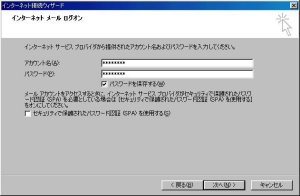
インターネットメールログオン
アカウント名には「メールアカウント(ID)」を、パスワードには「メールパスワード」を半角英小文字・数字を使用して入力し、「次へ」ボタンをクリックします。


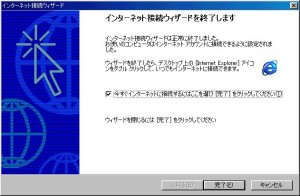
インターネット接続ウィザードを終了します
以上で、設定は終了です。
「完了」ボタンをクリックします。

▲このページのトップへ戻る