トップ
>
サポート
>
Windows メール設定
> Windowsメールの設定方法
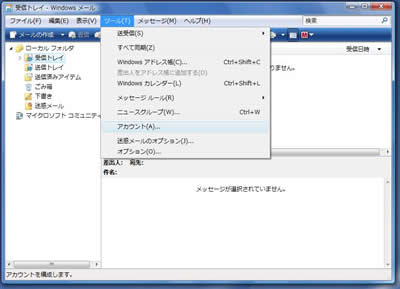
メニューバーの「ツール」をクリックし、出てきたメニューから「アカウント」をクリックします。
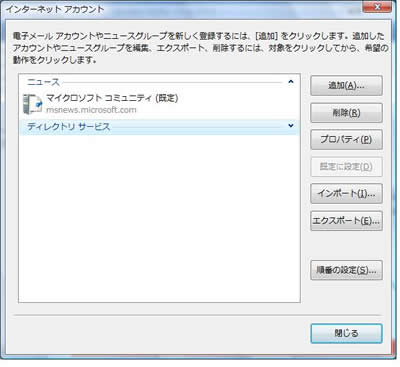
「インターネットアカウント」という画面がでてきます。右上にある「追加」をクリックします。
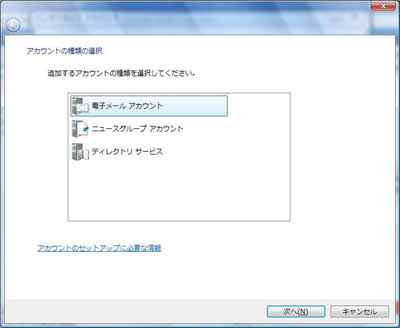
「電子メールアカウント」を選択し、「次へ」をクリックします。
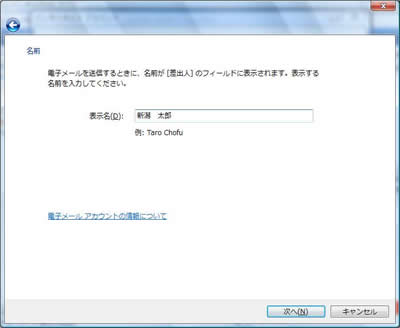
名前に表示させたい名前を入力します。
入力しましたら、「次へ」をクリックします。
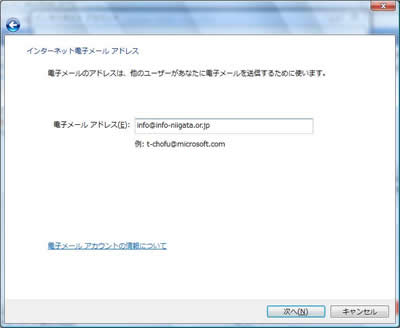
電子メールアドレスを入力します。
「
abc@info-niigata.or.jp
」のようにすべて「半角英数」で電子メールアドレスを入力します。
入力したら、「次へ」をクリックします。
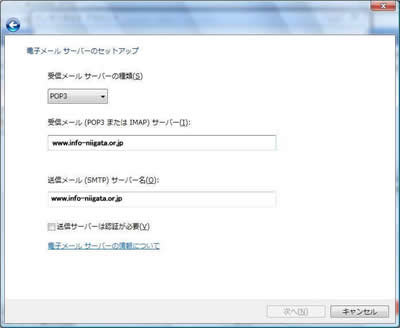
「電子メールサーバー名」を入力します。
「サーバーの種類」が「POP3」であることを確認します。
「メールサーバー」の名称を入力します。上下とも同じ名称を、すべて「半角英数」で入力します。
www.info-niigata.or.jp
入力したら「次へ」をクリックしますす。
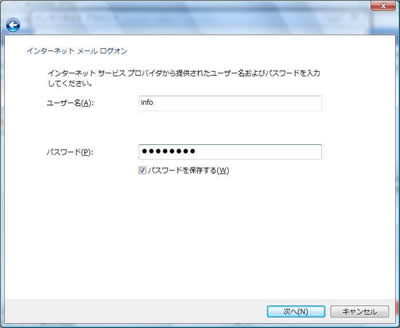
「ユーザー名」と「パスワード」を入力します。
「ユーザー名」欄には、通知書記載のメールアカウントを入力します。
「パスワード」欄には通知書記載のメールパスワードを入力します。 入力したら「次へ」をクリックします。
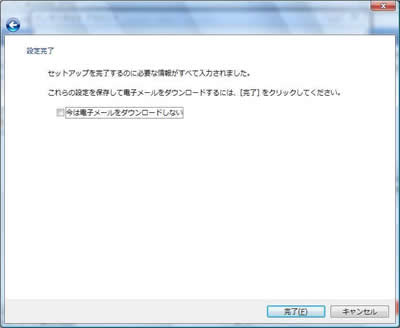
「設定完了」と表示されますので、「完了」をクリックします
。
▲このページのトップへ戻る