トップ
>
サポート
>
Windows メール設定
> Outlook Express 4.0の設定方法
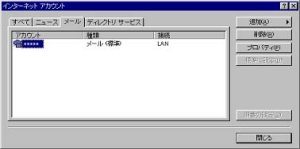
Outlook Expressを起動し、メニューバーから「ツール→アカウント」を開き、インターネットアカウント設定画面を開きます。アカウントの一覧の中に、以前登録した登録者名(名前)があります。登録者名の設定変更・確認を行う場合には、登録者名を選択肢、右側の「プロパティ」をクリックします。
全般の設定
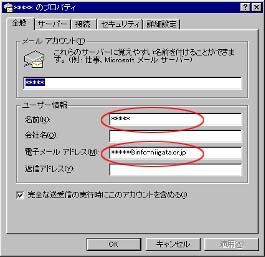
「全般」タブをクリックします。
「電子メールアドレス」に電子メールアドレスを半角小文字で入力します。「完全な送受信の実行時にこのアカウントを含める」のチェックボックスにチェックをつけます。
サーバーの設定
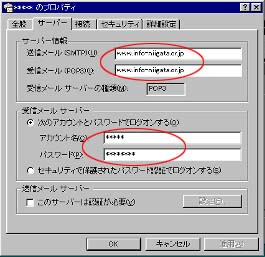
「サーバー」タブをクリックします。
サーバー情報
送信メール(SMTP)
:
www.info-niigata.or.jp
受信メール(POP3)
:
www.info-niigata.or.jp
受信サーバー情報
アカウント名
:
メールアカウント(ID)
パスワード
:
メールパスワード
4項目とも半角英小文字で入力してください。「このサーバーは認証が必要」のチェックボックスにはチェックしないで下さい。
接続の設定
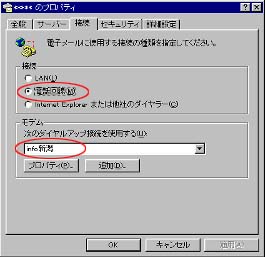
「接続」タブをクリックします。
接続の枠内で「電話回線」を選び、モデムの枠内で「次のダイヤルアップ接続を選択する」の一覧から、info新潟へのダイヤルアップ接続を選び、「OK」ボタンをクリックします。
▲このページのトップへ戻る