トップ > サポート > Windows メール設定 > Outlook 2002の設定方法

Outlook 2002の設定方法

Outlook 2002 の起動
Outlook 2002 を起動します。
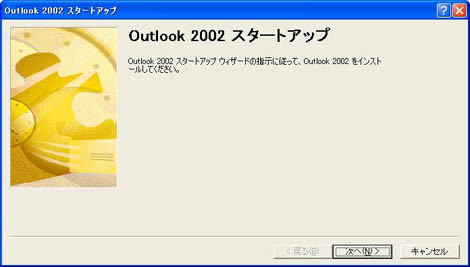
初めて起動されるとこのようなウィンドウが開きます。
・電子メールアカウント設定の確認をする場合にはこちらをクリック

初めて起動すると、Outlook2002の起動画面が表示され、次に「Outlook 2002 スタートアップ」画面(下記画像)が表示されます。
「次へ」をクリックします。
・下図のスタートアップ画面が表示されない場合にはこちらをクリック

 既にご利用されているメールソフトがある場合は、「メールアップグレードオプション」の画面が表示されます。 [次のプログラムからアップグレードする」を選択し、表示されているメールソフトを選択すると、保存されている電子メールメッセージ、アドレス帳、設定をインポートすることができますので、任意に設定します。


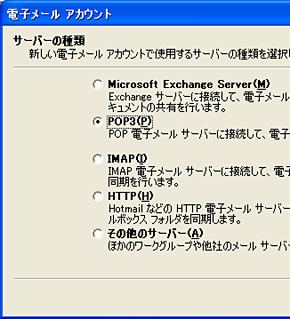
サーバーの種類
「POP3」を選択し「次へ」ボタンをクリックします
サーバーの種類設定画面 サーバーの種類設定画面


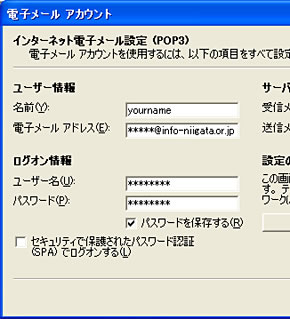
インターネット電子メール設定(POP3)
1.「名前」の欄(下図では「yourname」の箇所)に任意の名前を入力します。
ローマ字表記が良いでしょう。 漢字などの日本語表記にすると、海外にメールを送信した場合に正しく表示されない可能性があります。
2.「電子メールアドレス」に通知書記載の「メールアドレス」を「半角」で入力します。
3.「ユーザ名」に通知書記載の「メールアカウント」を「半角」で入力します。
4.「パスワード」に通知書記載の「メールパスワード」を「半角」で入力します。
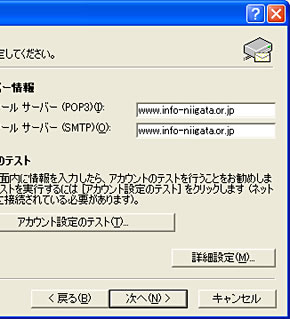
5. 「受信メールサーバー」・「送信メールサーバー」ともにwww.info-niigata.or.jpを「半角」で入力します。
6.「セキュリティで保護されたパスワード認証 (SPA) でログオンする」のチェックがある場合、そのチェックをはずします。
7.「詳細設定」をクリックします。
電子メール設定画面 電子メール設定画面


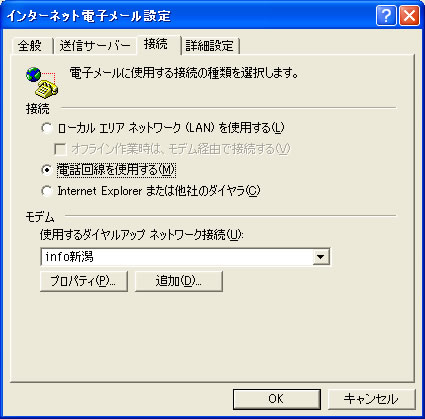
インターネット電子メール設定 接続
「接続」のタブをクリックします。
フレッツADSLサービスをご利用の方は「ローカル エリア ネットワーク(LAN)を使用する」を選択します。
ダイアルアップ接続をご利用の方は「電話回線を使用する」を選択します。
確認が終わりましたら、「OK」をクリックします。
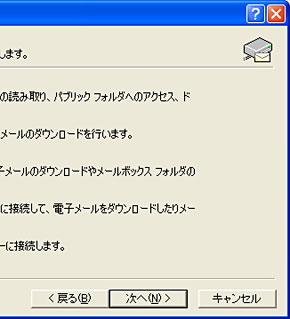
「インターネット電子メール設定(POP3)」(上記の画面)に戻りますので「次へ」をクリックします。
電子メール設定 接続画面


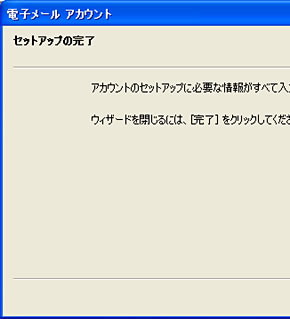
セットアップの完了
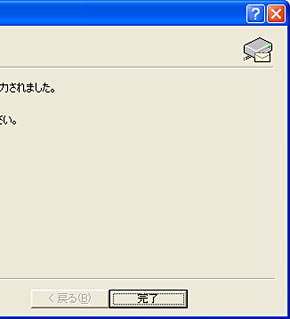
「完了」をクリックします。
以上でメールの設定は完了しました。
セットアップ完了画面 セットアップ完了画面

▲このページのトップへ戻る