トップ
>
サポート
>
Windows メール設定
> Outlook Express 5.0の設定方法
Outlook Expressの起動
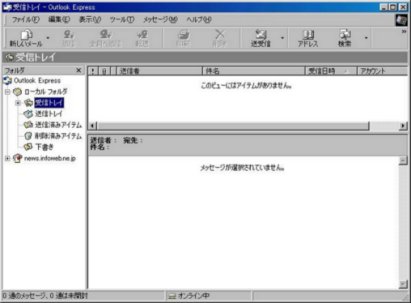
Outlook Express を起動します。
起動されるとこのようなウィンドウが開きます。
メニューバーの「ツール」をクリックし、出てきたメニューから「アカウント」をクリックします。
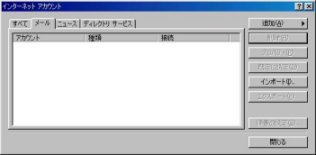
「インターネットアカウント」というウィンドウが出てきます。
メールアカウントの設定
「メール」をクリックし、右側にある「追加」をクリックするとさらにメニューが出てきますので,一番上の「メール」をクリックします。
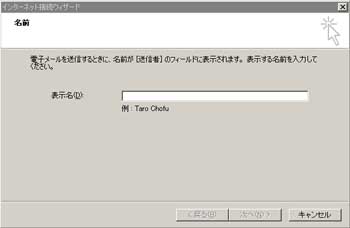
「インターネット接続ウィザード」というのが出ます。
差出人欄に表示させたい名前を入力します。 ローマ字表記が良いでしょう。
漢字などの日本語表記にすると、海外にメールを送信した場合に正しく表示されない可能性があります。
入力したら、「次へ」をクリックします。
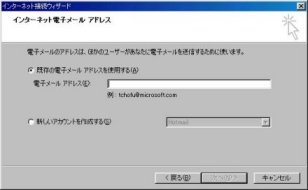
「既存の電子メールアドレスを使用する」をチェックし、
「
abc@info-niigata.or.jp
」のようにすべて「半角英数」で電子メールアドレスを入力します。
入力したら、「次へ」をクリックします。
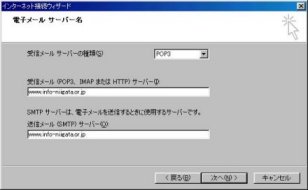
「電子メールサーバー名」を入力します。
「サーバーの種類」が「POP3」であることを確認します。
「メールサーバー」の名称を入力します。上下とも同じ名称を、すべて「半角英数」で入力します。
www.info-niigata.or.jp
入力したら「次へ」をクリックします。
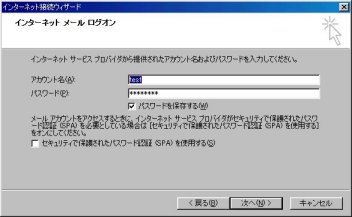
「アカウント名」と「パスワード」を入力します。「アカウント名」欄には、通知書記載のメールIDを入力します。「パスワード」欄には通知書記載のメールパスワードを入力します。 入力したら「次へ」をクリックします。
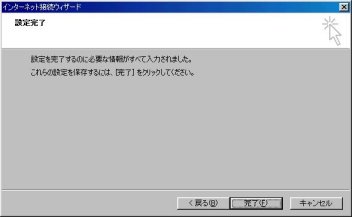
「設定完了」と表示されますので、「完了」をクリックしますす。
▲このページのトップへ戻る